🛡 修理コラム
iPadやスマホを長く使うコツ|ケース・設定・買い替え前に知っておきたいこと
修理が必要になる前にできることは、意外とたくさんあります。ケースやフィルムでの守り方、設定とバックアップの見直し、保証の確認、中古で買い替えるときの注意点、周辺機器での使いやすさまで、iPadやスマホと長く付き合うためのコツをまとめました。
iPadやスマホの修理でいちばん多いのは、落としたときの画面割れと、使い続けるうちに弱っていくバッテリーです。どちらも、毎日の使い方や準備で起きにくくしたり、起きたときの困りごとを小さくしたりできます。
この記事では、修理の窓口を探す前に知っておきたい「長く使うためのコツ」を、守る・整える・備える・選ぶ・快適にするの順に整理しました。それぞれの話題にくわしいサイトも、あわせて紹介します。
ケースとフィルムで「割れ」を防ぐ
画面割れの多くは、手から滑り落ちたときや、カバンの中で硬い物とぶつかったときに起きます。とくに角から落ちると衝撃が一点に集まり、画面までひびが広がりやすくなります。
- 角を厚く守るケースを選ぶ。四隅にクッションがある耐衝撃タイプは、角からの落下に強くなります
- 画面より少し高いフチがあるケースにする。机に伏せて置いたときに画面が直接当たりません
- 保護フィルム・ガラスを貼る。細かな傷を防ぎ、割れたときに破片が飛び散りにくくなります
- 持ち運ぶときはクッション入りのケースやバッグに入れる。カバンの中で鍵や水筒とぶつかるのを防げます
ケースは「見た目」「重さ」「守る力」のどれを優先するかで選び方が変わります。実際に使った人のレビューを読むと、自分の使い方に合うものが見つけやすくなります。
FODGETBLOG
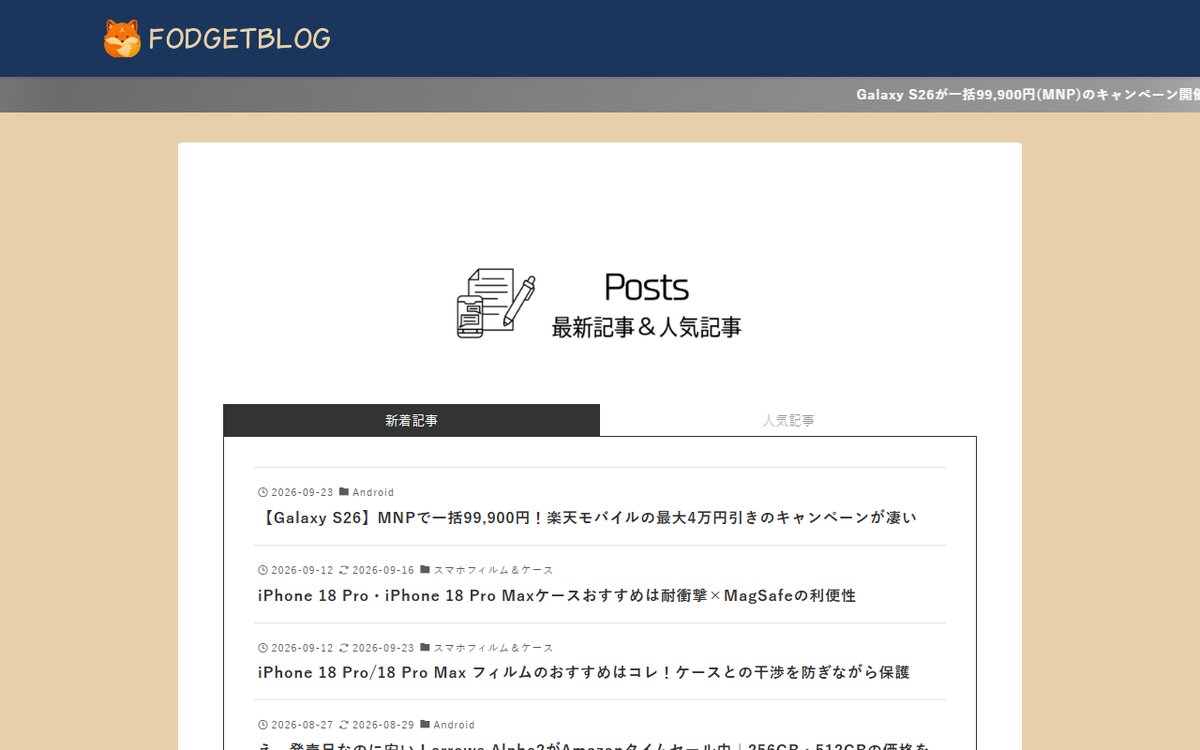
「好きなものを好きなだけ」をモットーにした、雑食なガジェットブログです。iPhone・Galaxy・Pixelなどのスマホやタブレットの実機レビュー、ケースや保護フィルムの選び方、イヤホンやPC周辺機器、格安SIMへの乗り換え体験まで、実際に使って分かったことを紹介しています。iPadの耐衝撃ケースや持ち運び用バッグの記事もあります。
設定とバックアップを見直す
バッテリーは使うほど少しずつ弱っていく部品です。iPhoneやiPadには、充電のしかたを工夫して電池の負担を減らす設定が用意されています。「設定」アプリの「バッテリー」から、充電に関する項目を一度確認しておくと安心です。
もうひとつ大切なのがバックアップです。故障や紛失はある日突然起きます。iCloudなどで自動でバックアップが取られる設定にしておけば、修理や買い替えのときにも写真や連絡先を戻せます。修理に出す前の準備は「修理に出すとデータは消えるのか」に、電池が膨らんだときの注意点は「バッテリーが膨らんだiPadは使い続けて大丈夫?」にまとめています。
便利な設定やショートカット、機種変更のときのデータ移行の手順は、身近な疑問を分かりやすく解説しているブログが参考になります。
みなみのブログ
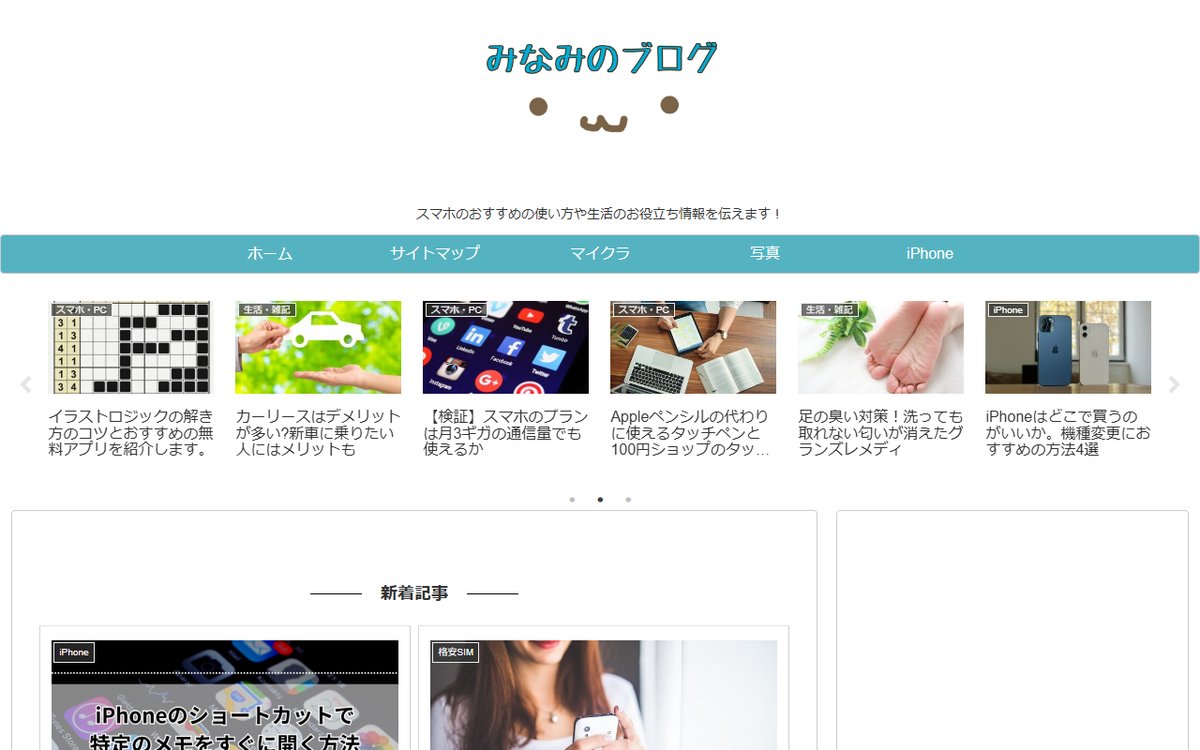
スマホのおすすめの使い方や格安SIMなど、生活のお役立ち情報を発信しているブログです。iPhoneの便利な設定やショートカット、IIJmio・楽天モバイルなどの料金比較、機種変更のデータ移行、AppleCare+やスマホ保険の選び方まで、身近な疑問を分かりやすく解説しています。
保証と保険を確認しておく
壊れてから「保証に入っていたかどうか分からない」と慌てる方は少なくありません。メーカーの保証期間、AppleCare+のような延長保証、携帯会社や保険会社のスマホ保険など、自分の端末がどれに入っているかを元気なうちに確かめておきましょう。
- 保証の期間と、画面割れや水没などどんな故障が対象か
- 修理のときに自己負担がいくらかかるか、回数に上限があるか
- 街の修理店で修理した場合に、その後の保証がどうなるか
条件は契約している会社やプランによって違います。くわしい内容は、それぞれの公式の案内でご確認ください。
買い替えるなら中古という選択肢も
修理するか買い替えるかで迷ったときは、中古端末も選択肢に入ります。新品より手ごろな価格で、ひとつ前の機種を選べることもあります。ただし中古は一台ずつ状態が違うので、買う前に次の点を確かめておくと失敗しにくくなります。
- バッテリーの状態。最大容量などの表示がある場合は確認します
- ネットワーク利用制限の状態。使えなくなるおそれがない端末かどうかを確かめます
- アクティベーションロックが解除されているか。前の持ち主のアカウントが残っていると使えません
- 返品や保証の条件。届いた端末に不具合があったときの対応を確認します
機種ごとの価格の比べ方や、子ども・学生向けなど目的に合わせた選び方は、中古スマホを専門に紹介しているサイトがくわしく解説しています。
中古スマホのモバイルナビ
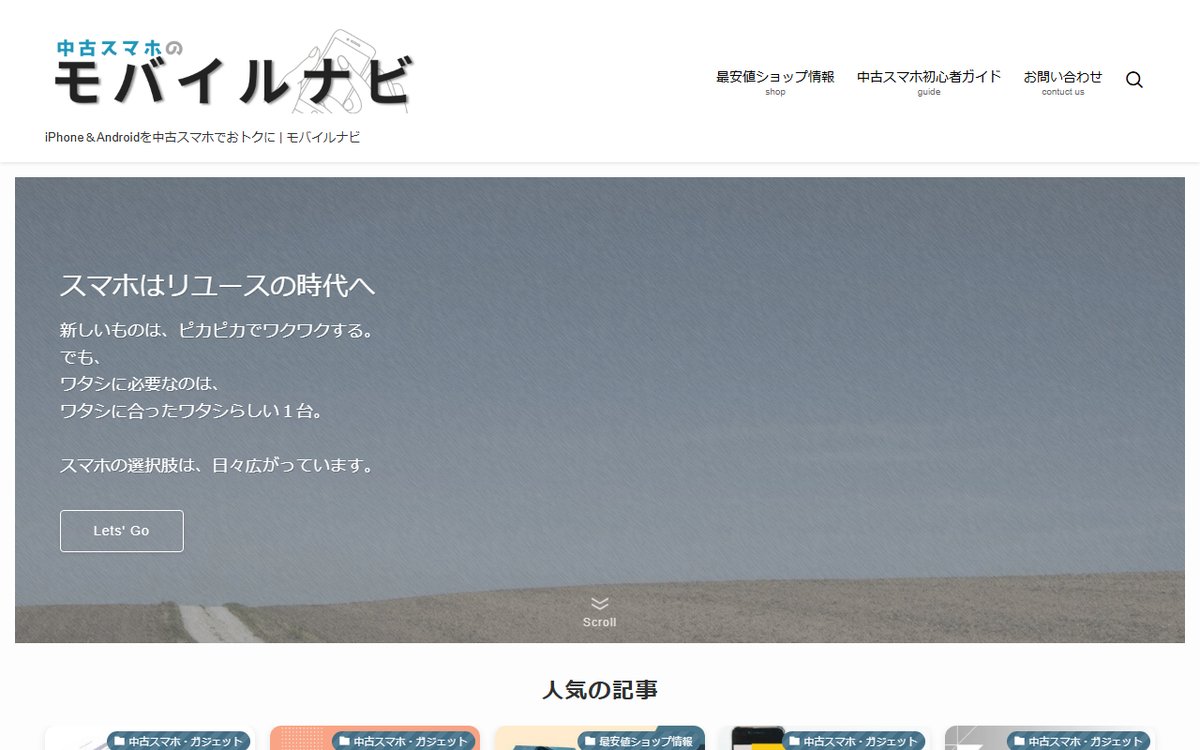
中古スマホを中心に、スマホ選びに役立つ情報を紹介するサイトです。iPhone・Androidの価格比較や選び方はもちろん、子ども・学生向けスマホやゲーミングスマホなど、目的に合わせた機種選びも詳しく解説しています。中古スマホをできるだけお得に、自分に合った一台を選びたい方に向けて、比較しながら分かりやすく紹介しています。
周辺機器で使いやすくする
スタンドやキーボード、イヤホンなどの周辺機器をそろえると、iPadやスマホは格段に使いやすくなります。スタンドに立てて使えば落とす機会そのものが減り、充電ケーブルを抜き差しする回数も減らせます。机の上の配置を整えるだけでも、うっかり床に落とす事故は起きにくくなります。
どの製品が自分に合うかは、実際に使った人のレビューが頼りになります。写真の多いレビューや、作り手の目線でガジェットを語るブログを読むと、選ぶときの見るべき点が分かってきます。
OKINAlog
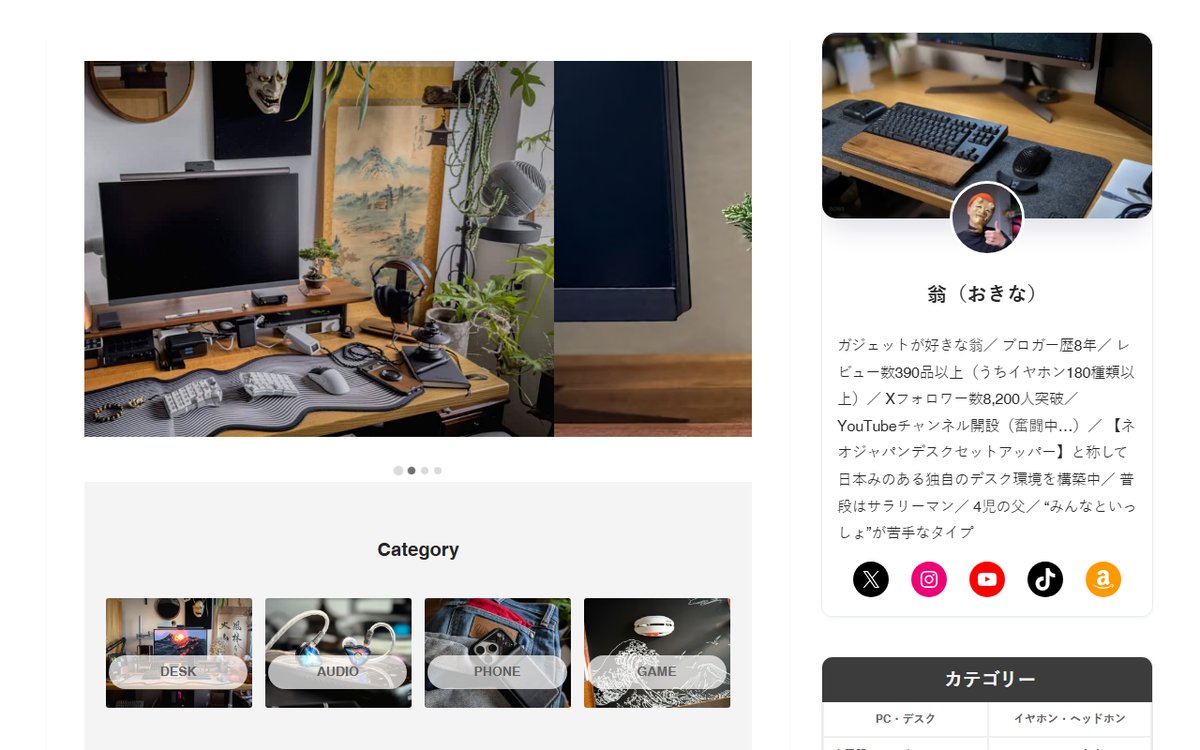
ガジェット好きのブロガー・翁さんのレビューブログです。デスク環境づくり、イヤホン・ヘッドホン、スマホ、ゲーム周りなど、実際に使った製品を写真たっぷりで紹介しています。
KEROctronics ケロロ好きなエンジニアのブログ
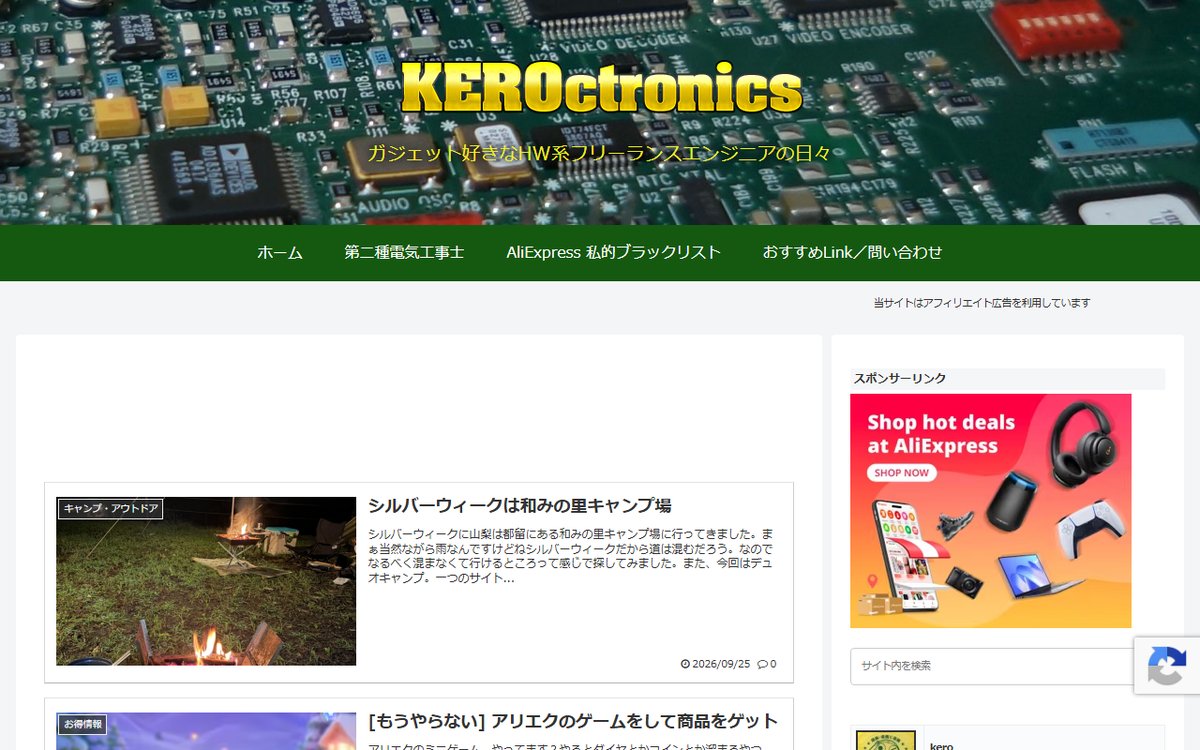
ガジェット好きなHW系フリーランスエンジニアが、デジモノ、ガジェット、電子工作、キャンプ等について綴っている趣味ブログです。
充電器やケーブル、モバイルバッテリーは毎日のように使うものだからこそ、安全性や使い勝手の差が出やすい周辺機器です。購入前にメリットとデメリットの両方を知っておくと、買ってから後悔しにくくなります。
MONOBest(ものベスト)
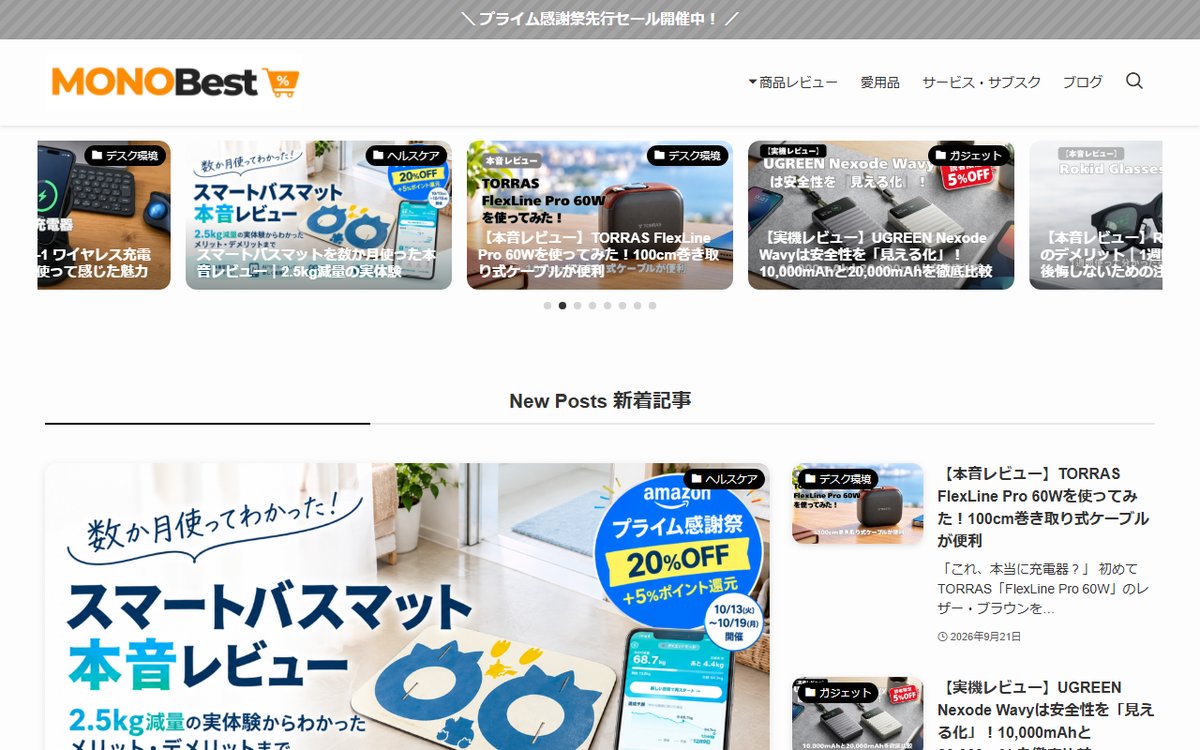
MONOBest(ものベスト)は、ガジェット・PC周辺機器・家電・Webサービスなどを実際に使用した体験をもとにレビューする情報サイトです。使い心地やメリット・デメリットを分かりやすく紹介し、購入前の疑問や迷いを解消して、納得できる製品選びをサポートします。
それでも壊れてしまったら
どれだけ気をつけていても、故障をゼロにすることはできません。画面が割れたら、けがをしないように保護フィルムやテープで割れた部分を覆い、早めに修理の相談をしてください。Apple正規の窓口と街の修理店の違いは「Apple正規と街の修理店、どちらを選ぶべきか」で比べています。
パソコンやiPadの操作に苦手意識がある方には、「パソコン・iPadが苦手でも大丈夫|操作に慣れるコツと困ったときの調べ方」もおすすめです。
お住まいの都道府県から、iPad・タブレットの修理に対応している店舗を探せます。
この記事について
- 記事の中でご紹介しているサイトは、当サイトの事務局が内容を確認したものです。
- 紹介文は、各サイトが公開している情報をもとに作成しています。
- 紹介先のサイトの内容やサービスについて、当サイトは責任を負いかねます。ご利用の際は各サイトの情報をご確認ください。